
Tiskanje fotografij, ki so shranjene na pomnilniški kartici
Fotografijo, ki je shranjena na pomnilniški kartici, lahko enostavno natisnete.
V tem razdelku je opisan postopek tiskanja fotografije v možnosti Izberi tiskanje slike (Select photo print).
-
Na zaslonu DOMOV izberite
 Natisni (Print).
 -
Izberite
 Pomnilniška kartica (Memory card).
Prikažejo se meniji pomnilniške kartice.
-
Izberite
 Izberi tiskanje slike (Select photo print).
 -
Pomnilniško kartico vstavite v režo za pomnilniško kartico.
Prikaže se zaslon za izbiro fotografij.
 Opomba
-
Če vstavite pomnilniško kartico, preden se prikažejo meniji pomnilniške kartice, se prikaže zaslon za izbiro fotografij.
-
Če na pomnilniški kartici niso shranjeni natisljivi podatki, se na zaslonu na dotik prikaže sporočilo Shranjeni podatki niso podprte vrste (Saved data is not of a supported type.).
-
Če je na pomnilniški kartici shranjenih več kot 2.000 fotografij, se fotografski podatki samodejno razdelijo v skupino po 2.000 fotografij v obratnem vrstnem redu (nazadnje spremenjen datum). Preverite sporočilo, prikazano na zaslonu na dotik, in izberite OK.
-
-
Po potrebi določite nastavitve.
-
Izbira fotografije, ki jo želite natisniti:
Frcnite v vodoravni smeri, da izberete fotografijo.
Fotografijo lahko izberete tudi tako, da tapnete
 ali
ali  .
.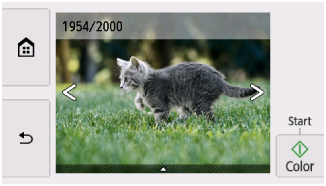
Kopijo prikazane fotografije lahko natisnete tako, da tapnete Barvno (Color).
-
Za spreminjanje načina prikaza, števila kopij ali nastavitev tiskanja:
Tapnite
 blizu dna prikazane fotografije, da prikažete menije.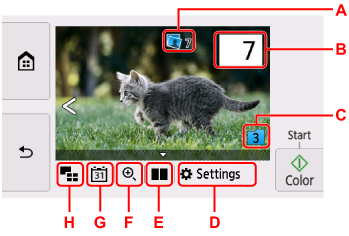
-
A: Prikazano je skupno število kopij.
Med tapkanjem je prikazan zaslon Preverjanje skupn. št. kopij (Check total no. of copies) in za vsako fotografijo lahko preverite število kopij. Na zaslonu Preverjanje skupn. št. kopij (Check total no. of copies) lahko spremenite število kopij za vsako fotografijo.
-
B: Določite število kopij.
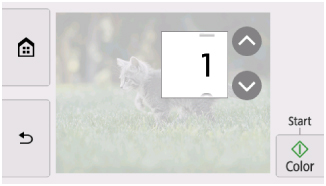
Tapnite
 ali
ali  , da določite število kopij.
Dotaknite se in zadržite dotik, da določite število kopij v korakih po 10 kopij.
Lahko pa tudi frcnete številko, da jo določite.
Opomba-
Lahko določite število kopij za posamezno fotografijo. Prikažite fotografijo, ki jo želite natisniti in določite število kopij, ko je prikazana želena fotografija.
-
-
C: Izberite, da preklopite skupino fotografij.
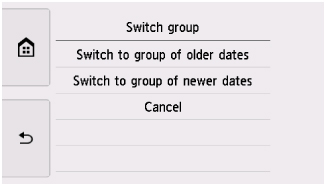
Če želite podrobnosti:
-
D: Izberite, da prikažete zaslon Nastav. (Settings).
Spremenite lahko nastavitve velikosti strani, vrste papirja, kakovosti tiskanja itd.
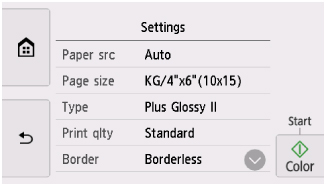
Več informacij o elementih nastavitve:
-
E: Izberite, če želite vzporedni prikaz dveh fotografij.
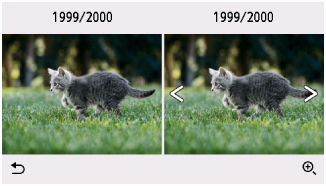
Več informacij o načinu prikaza:
-
F: Izberite, da povečate prikaz fotografije.
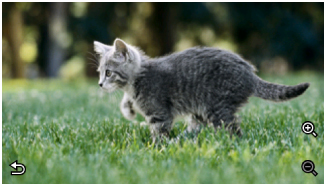
Če želite podrobnosti:
-
G: Fotografijo za prikaz izberite z določanjem datuma (datum zadnje spremembe podatkov).
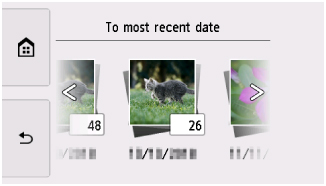
Če želite podrobnosti:
-
H: Izberite, da prikažete več fotografij hkrati.
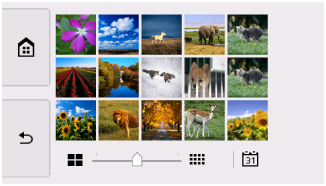
Več informacij o načinu prikaza:
-
-
-
Tapnite Barvno (Color).
Tiskalnik začne tiskati.
Opomba
-
Tapnite Zaustavi (Stop), da prekličete tiskanje.
-
Med tiskanjem lahko dodate tiskalni posel (Rezervno tiskanje fotografij).
Dodajanje tiskalnega opravila
Med tiskanjem fotografij lahko dodate tiskalni posel (Rezervno tiskanje fotografij).
Za dodajanje tiskalnega posla sledite spodnjemu postopku.
-
Za izbiro naslednje fotografije frcnite fotografijo med tiskanjem.
Opomba-
Ko izbirate fotografijo, tiskalnik natisne rezervne fotografije.
-
Ikona rezervirane fotografije
 se prikaže na fotografiji, ki je vključena v tiskalno opravilo.
-
-
Določite število kopij in nastavitve tiskanja za posamezno fotografijo.
Opomba-
Med obdelavo tiskalnega posla ni mogoče spremeniti nastavitve za možnost Vel. str. (Page size) ali Vrsta (Type) na potrditvenem zaslonu za nastavitve tiskanja. Nastavitev je enaka nastavitvi za fotografijo, vključeno v tiskalni posel.
-
-
Tapnite Barvno (Color).
Rezervna fotografija se natisne poleg fotografije, ki se je že začela tiskati.
Če želite natisniti več fotografij, začnite znova pri 1. koraku.
Opomba
-
Med obdelavo tiskalnega posla ni mogoče prikazati zaslona DOMOV, spremeniti menija tiskanja ali tiskati iz računalnika ali drugih naprav.
-
Med obdelavo tiskalnega posla se ne izbere fotografija iz druge skupine.
-
Če med obdelavo tiskalnega posla tapnete Zaustavi (Stop), se prikaže zaslon za izbiro načina preklica rezervacije. Če izberete Želite preklicati vsa opr. na čak. (Cancel all reservations), lahko prekličete tiskanje vseh fotografij. Če izberete Želite prekl. zadnje opr. na čak. (Cancel the last reservation), lahko prekličete zadnje tiskalno opravilo.
-
Če je tiskalnih poslov veliko, se na zaslonu na dotik lahko prikaže sporočilo Ni mogoče dodati novih opravil tiskanja na čakanje. Počakajte in ponovite postopek. (Cannot reserve more print jobs. Please wait a while and redo the operation.). V tem primeru počakajte nekaj časa in dodajte tiskalno opravilo.
